网络知识 路由器常见故障分析及处理方法
路由器是现代网络中不可或缺的设备,它负责连接不同网络并转发数据包,但在长期运行中难免出现各种故障。本文将从多个角度分析路由器常见的故障现象,并提供实用的处理方法,帮助您快速恢复网络畅通。
一、物理层故障
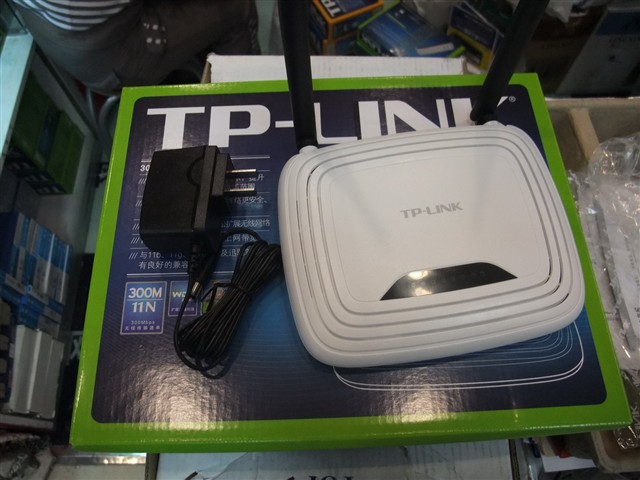
现象:所有设备无法上网,路由器指示灯不亮或WAN口灯不亮。
原因:电源适配器损坏、电源线松动、网线断裂、接口氧化、运营商线路故障等。
处理方法:
- 检查电源适配器是否插紧,尝试更换插座或适配器。
- 检查WAN口网线是否连接牢固,替换网线测试。
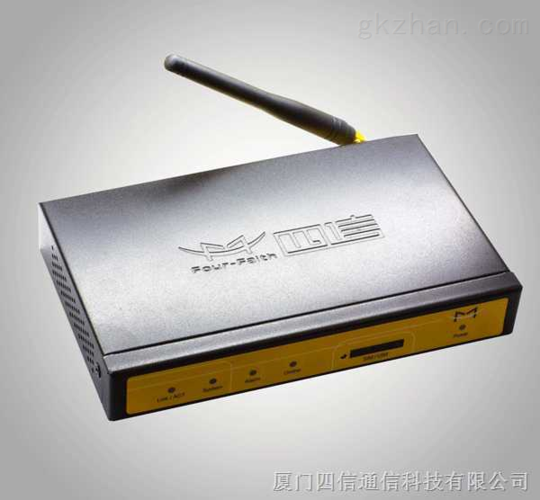
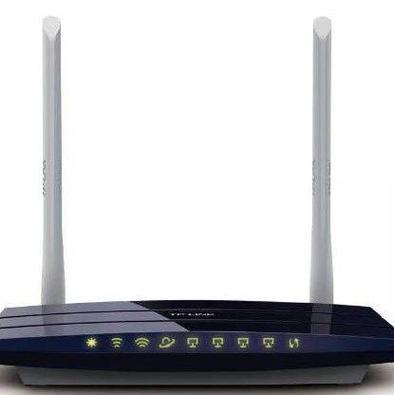
- 观察指示灯状态:POWER灯不亮查电源,WAN灯不亮查外网线,LAN灯不亮查内网线。
- 联系运营商确认外网是否正常。
二、配置故障
现象:能上QQ但打不开网页、部分设备无法获取IP、登录不上管理界面。
原因:DHCP服务未开启、DNS设置错误、IP地址冲突、PPPoE账号密码错误、MTU值不合理等。
处理方法:
- 登录路由器管理后台(通常为192.168.1.1或192.168.0.1),检查WAN口设置,确认上网方式及账号密码正确。
- 检查DHCP服务器是否启用,地址池是否耗尽,可尝试重启路由器或扩大地址池。
- 修改DNS为公共DNS(如114.114.114.114或8.8.8.8)。
- 对于能上QQ不能上网,通常是DNS问题;可尝试调整WAN口MTU值为1450或1480。
- 若IP冲突,可设置静态IP或修改路由器LAN口IP地址。
三、无线故障
现象:WiFi信号弱、频繁掉线、搜不到信号、连接后无法上网。
原因:信道干扰、距离过远、障碍物阻挡、无线网卡驱动问题、路由器无线功能关闭、加密方式不兼容等。
处理方法:
- 调整路由器位置,远离微波炉、蓝牙设备等干扰源,尽量放置在开阔高处。
- 登录后台更改无线信道(推荐1、6、11),避免与邻居信道重叠。
- 检查无线功能是否开启,SSID是否隐藏;若隐藏需手动添加网络。
- 更新无线网卡驱动;尝试更改加密方式为WPA2-PSK/AES。
- 对于信号弱,可增加无线扩展器或改用Mesh组网。
四、性能故障
现象:网速慢、延迟高、下载速度不达标、多设备同时上网卡顿。
原因:路由器硬件配置低、带机量超限、散热不良、固件bug、遭受攻击等。
处理方法:
- 重启路由器,清理缓存;定期升级固件修复已知漏洞。
- 限制连接设备数量,禁用未授权设备;开启QoS限速保障关键应用。
- 改善散热条件,避免高温环境;必要时加装散热风扇。
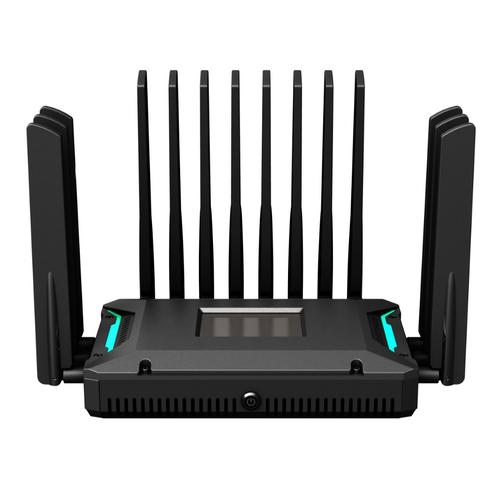
- 若老旧路由器性能不足,建议更换为双频千兆或WiFi 6路由器,并选择合适的天线数量。
五、安全故障
现象:被篡改DNS、弹出广告、无法访问某些网站、路由器密码被改。
原因:弱密码被暴力破解、固件漏洞、远程管理开启、WiFi被蹭网等。
处理方法:
- 修改路由器管理员密码为强密码(字母+数字+符号,长度12位以上)。
- 关闭远程WEB管理和UPnP功能,修改默认SSID名称。
- 启用WPA2/WPA3加密,定期更换WiFi密码;隐藏SSID也可增加安全性。
- 在路由器中绑定MAC地址过滤,只允许已知设备接入。
- 若DNS被篡改,恢复出厂设置并重新配置,升级固件至最新版本。
六、其他常见问题
- 忘记管理员密码:按住Reset键10秒恢复出厂设置,但需重新配置上网参数。
- 路由器死机:定时重启(部分路由器支持计划重启功能)。
- 兼容性问题:某些老旧设备不支持WPA3或WiFi 6,可降级为混合模式。
路由器故障多种多样,但大多可通过观察指示灯、登录后台检查配置、替换法测试等手段定位。日常中应做好散热、固件升级、密码管理,以减少故障发生。当遇到复杂问题时,可逐步排查物理层、数据链路层、网络层,必要时咨询专业人士或更换设备,以确保网络稳定高效运行。
如若转载,请注明出处:http://www.nahechun.com/product/20.html
更新时间:2026-10-24 00:54:55