N300 Wireless ADSL2+ 路由器 全面解析与使用指南
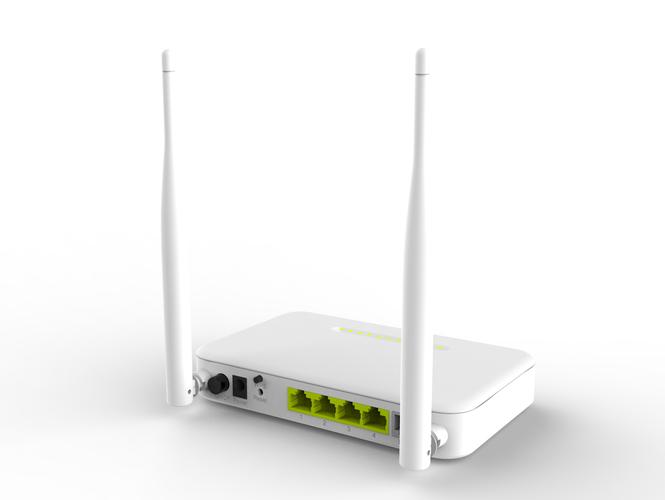
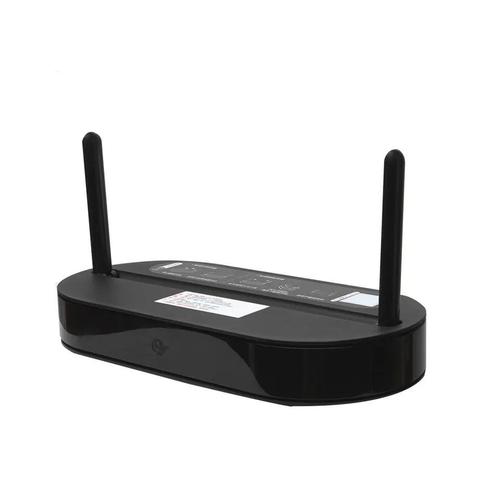
随着家庭宽带和智能设备的普及,一款稳定、高效的路由器成为网络生活的核心。N300 Wireless ADSL2+ 路由器集成了ADSL2+调制解调器与无线AP功能,特别适合仍使用电话线宽带(ADSL)的用户。本文将深入介绍其特点、设置方法及常见问题,助你充分发挥设备性能。
一、N300 Wireless ADSL2+ 路由器是什么?
N300代表该路由器的无线传输速率为300Mbps(基于802.11n技术,通常为2.4GHz单频)。ADSL2+则指其内置ADSL2+调制解调器,可直接连接电话线,支持下行最高24Mbps、上行1.4Mbps的ADSL2+标准(实际速率取决于运营商)。这类设备通常将调制解调器、路由器、交换机、防火墙和无线接入点集成于一体,简化了家庭网络布线。
二、核心功能与优势
- 集成ADSL2+调制解调器:无需额外购买猫(调制解调器),直接与电话线连接即可上网,节省空间和成本。
- 300Mbps无线速率:满足日常网页浏览、视频播放和轻量级在线游戏;2.4GHz频段穿墙能力较好。
- 4个以太网LAN口:可有线连接台式机、电视盒子等设备,提供更稳定的连接。
- 内置防火墙与NAT:提供基本的网络防护,支持端口转发、DMZ等高级设置。
- WPS一键加密:快速建立安全的无线连接,方便新手用户。
- QoS带宽控制:可针对不同设备或应用分配带宽,避免下载时影响视频通话。
三、如何设置N300 Wireless ADSL2+ 路由器
连接硬件:
1. 将电话线接入路由器的ADSL端口(通常标有DSL或LINE)。
2. 用网线将电脑连接到路由器的LAN口,或通过无线连接默认SSID。
3. 连接电源并开机,等待指示灯稳定。
配置网络:
1. 在浏览器输入管理地址(常见为192.168.1.1或192.168.0.1),使用默认账号密码登录(见设备底部标签)。
2. 运行设置向导,选择“ADSL Modem Router”模式。
3. 输入运营商提供的宽带账号和密码(PVC/VPI/VCI参数通常自动检测或需手动填写,可咨询运营商)。
4. 设置无线网络名称(SSID)和密码,建议使用WPA2-PSK加密。
5. 保存并重启路由器,检查WAN状态是否获取到IP地址。
验证连接:
- 有线/无线连接设备,打开网页测试。若无法上网,检查ADSL灯是否常亮、账号密码是否正确。
四、常见问题与解决办法
- ADSL灯闪烁或熄灭:检查电话线连接是否牢固;分离器是否正确安装(电话机需接分离器的PHONE口);联系运营商确认线路状态。
- 无线信号弱:将路由器放置在房屋中央、远离金属物体和微波炉;调整天线角度;考虑更换高增益天线或增加无线扩展器。
- 无法登录管理界面:确认IP地址是否正确;清空浏览器缓存或更换浏览器;复位路由器(长按Reset键10秒)后重新配置。
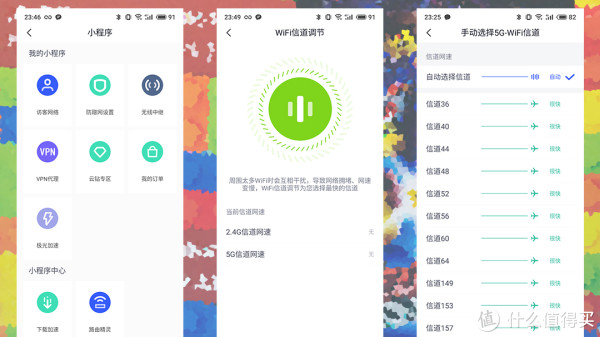
- 频繁掉线:更新固件;检查电源稳定性;降低无线干扰(更改信道);若ADSL线路老化,联系运营商检修。
五、安全与优化建议
- 修改默认管理员密码,禁用远程管理。
- 启用WPA2加密,定期更换无线密码。
- 关闭WPS功能(存在安全风险)。
- 定期检查并更新路由器固件,修复漏洞。
- 利用QoS为视频会议、游戏等应用优先分配带宽。
六、适用场景与局限性
N300 Wireless ADSL2+ 路由器适合ADSL宽带用户、中小户型家庭以及对无线速率要求不高的场景。但若你已升级至光纤宽带,或需要千兆局域网、5GHz频段和更高无线速率,建议更换为支持光纤接入的无线路由器。
##
N300 Wireless ADSL2+ 路由器是一款经济实用的集成式网络设备,通过正确设置和维护,能够稳定支撑家庭日常上网需求。掌握上述配置与优化技巧,即可享受顺畅的有线/无线网络体验。
如若转载,请注明出处:http://www.nahechun.com/product/34.html
更新时间:2026-10-24 16:55:59