Windows 7系统下无线路由器设置完整教程
Windows 7怎么设置无线路由器?详细步骤教程
对于仍在使用Windows 7系统的用户来说,设置无线路由器并不复杂,只需按照以下步骤操作即可。
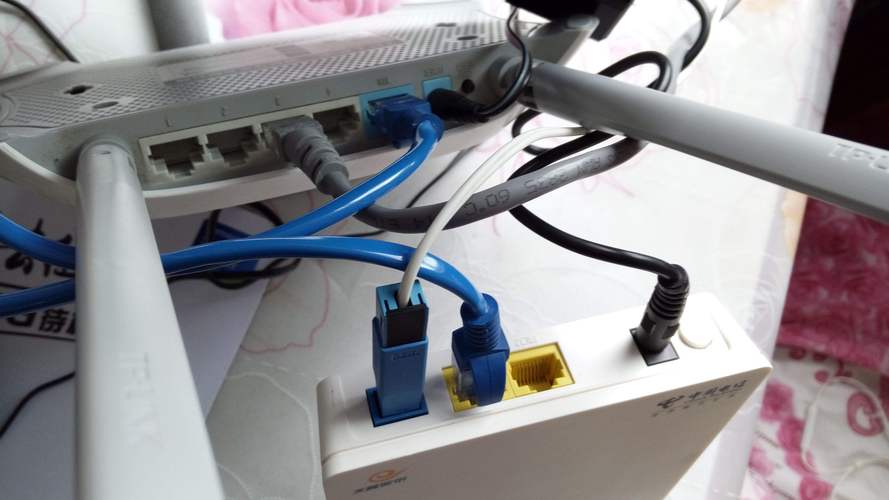
一、连接线路
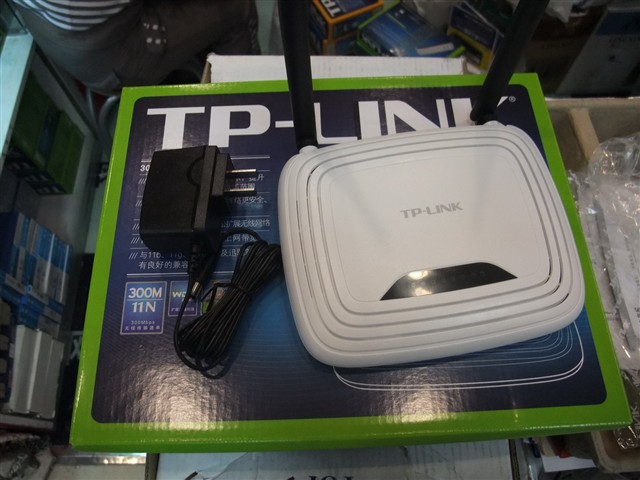
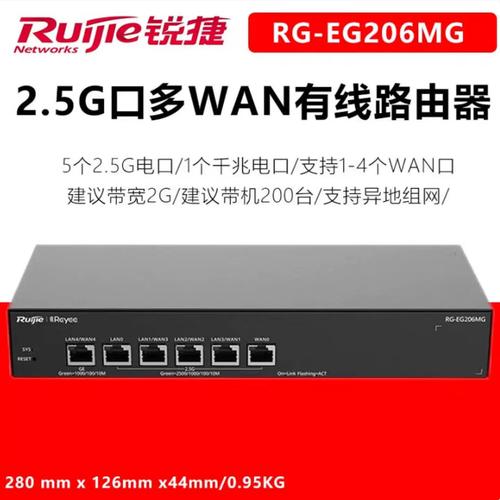
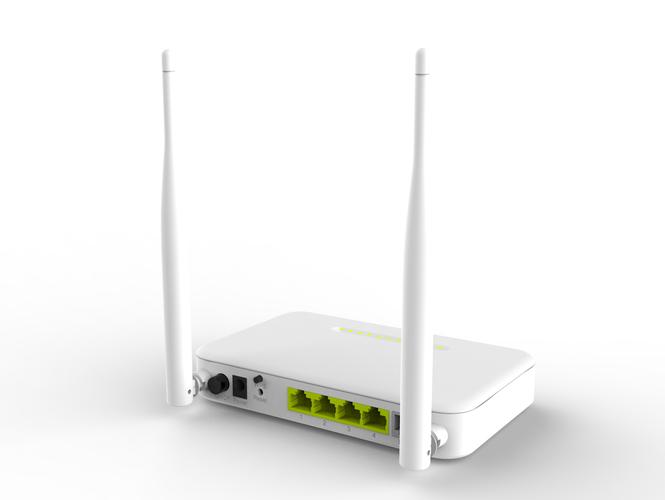
- 连接光猫与路由器:将入户网线(或光猫LAN口出来的网线)插入无线路由器的WAN口(通常为蓝色或独立标识的接口)。
- 连接电脑与路由器:取另一根网线,一头插入路由器的LAN口(通常有4个,标为1、2、3、4),另一头插入Windows 7电脑的网卡接口。
- 给路由器和光猫通电,确认指示灯正常闪烁。
若使用笔记本,也可先通过无线连接路由器默认WiFi(名称和密码见路由器底部标签),但初次设置建议用网线更稳定。
二、设置电脑IP地址(Win7)
大多数路由器默认开启DHCP,电脑会自动获取IP。若无法打开管理页面,可手动设置:
- 点击桌面右下角网络图标 → 打开网络和共享中心 → 本地连接 → 属性。
- 双击Internet协议版本4(TCP/IPv4)。
- 选择自动获得IP地址和自动获得DNS服务器地址,点击确定。
三、登录路由器管理界面
- 打开Windows 7的IE或Chrome浏览器。
- 在地址栏输入路由器管理地址(常见为
192.168.1.1或192.168.0.1,也可查看路由器底部标签)。 - 回车后弹出登录框,输入默认用户名和密码(通常为
admin/admin)。 - 若忘记密码,可长按路由器Reset孔恢复出厂设置。
四、设置上网方式(宽带拨号)
进入设置向导或WAN口设置页面,选择上网方式:
- PPPoE拨号:家庭宽带最常见。输入运营商提供的宽带账号和密码。
- 动态IP:光猫已拨号时选择此项,路由器自动获取IP。
- 静态IP:企业专线使用,需手动填写IP、网关、DNS。
填好后保存,路由器会自动连接互联网。检查WAN口状态,若显示“已连接”,则可上网。
五、设置无线WiFi名称和密码
- 切换到无线设置或WiFi设置。
- SSID:修改为自定义名称(建议使用英文/数字,避免中文乱码)。
- 加密方式:选择 WPA2-PSK(推荐) 或 WPA/WPA2混合。
- 无线密码:设置8位以上复杂密码,防止蹭网。
- 保存并重启路由器。
重启后,Windows 7电脑重新搜索无线网络,找到新SSID,输入密码连接即可。
六、Win7常见问题与优化
- 无法打开管理页:确认网线插在LAN口、电脑IP为自动获取,或尝试禁用再启用本地连接。
- 连接后无法上网:检查WAN口是否连接、账号密码是否正确;可克隆MAC地址(部分运营商绑定旧设备)。
- WiFi信号弱:将路由器放置高处、远离微波炉/电器;可在路由器设置中调整信道(选1、6、11)。
- Win7无线时常断开:更新网卡驱动;在“电源管理”中取消“允许计算机关闭此设备”。
七、
Windows 7设置无线路由器就三步:物理接线 ➜ 登录管理后台 ➜ 配置宽带和WiFi。记住账号密码,防止重复验证。设置完成后,告别网线,全屋享受无线网络。
如若转载,请注明出处:http://www.nahechun.com/product/16.html
更新时间:2026-10-24 16:31:25