老款TP路由器桥接华为路由器 详细步骤与避坑指南
很多家庭用户手上都有闲置的老款TP-Link路由器,想用它来扩展华为路由器的Wi-Fi覆盖范围。但老款TP路由器的管理界面和新款差异很大,桥接设置容易踩坑。本文将手把手教你如何通过无线桥接(WDS)功能,将老款TP路由器变为华为路由器的“信号放大器”。
一、准备工作
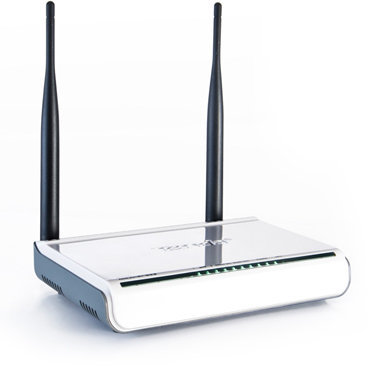
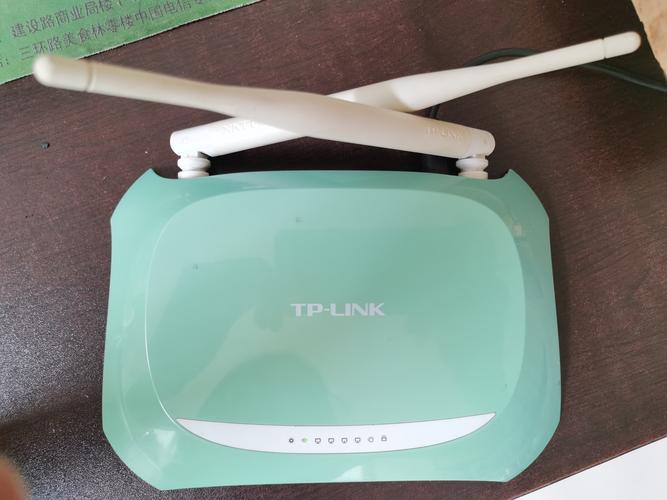
- 确认设备:老款TP路由器(通常为蓝色或白色塑料外壳,管理地址多为192.168.1.1,界面类似TL-WR740N/840N等),华为路由器(主路由,已正常上网)。
- 记录参数:用手机或电脑连接华为路由器的Wi-Fi,记下其Wi-Fi名称(SSID)、密码、以及华为路由器的管理IP(通常为192.168.3.1或192.168.101.1)。
- 重置TP路由器:长按TP路由器复位孔10秒,恢复出厂设置。
二、登录老款TP路由器
- 用网线将电脑与TP路由器的LAN口连接(或手机连接TP默认Wi-Fi,名称如TP-LINK_XXXX,无密码)。
- 打开浏览器,输入
tplogin.cn或192.168.1.1(老款多为后者),按回车。 - 输入默认账号密码:老款TP通常为
admin/admin。如果无法登录,请查阅路由器底部标签。
三、修改LAN口IP(避免冲突)
这是最关键的一步,因为华为路由器IP多为192.168.3.1,而TP默认是192.168.1.1。如果两者网段相同,会导致桥接后无法管理。
- 在TP管理界面,点击“网络参数”->“LAN口设置”。
- 将IP地址改为与华为不同网段,例如
192.168.2.1(华为为192.168.3.1)。 - 保存并重启路由器。重启后,需用新IP(192.168.2.1)重新登录TP。
四、开启WDS桥接
- 登录TP管理界面,点击“无线设置”->“基本设置”。
- 勾选“开启WDS”,此时会弹出扫描按钮。
- 点击“扫描”,在列表中找到华为路由器的Wi-Fi名称(SSID),点击“连接”。
- 注意:如果华为Wi-Fi是双频合一(2.4G和5G同名),建议先在华为路由器中关闭“双频合一”或单独开启2.4G Wi-Fi,因为老款TP只支持2.4G。
- 在“密钥”处输入华为Wi-Fi的密码,加密方式选择与华为一致(通常为WPA2-PSK)。
- 信道:建议将TP的信道手动设置为与华为路由器相同的信道(如1、6、11),可减少干扰。
- 点击“保存”,路由器会重启。
五、设置无线参数
重启后,再次登录TP路由器。
- 点击“无线设置”->“基本设置”,设置TP的SSID。如果想实现伪漫游,可设置为与华为相同的Wi-Fi名称和密码,但这样切换时可能断网;建议设置为不同的名称便于区分,例如“HuaweiWiFi扩展”。
- 确保“开启无线广播”已勾选。
- 点击“无线设置”->“无线安全设置”,选择WPA2-PSK,设置密码。
- 保存重启。
六、关闭DHCP服务器
为了让华为路由器统一分配IP,必须关闭TP的DHCP。
- 登录TP,点击“DHCP服务器”->“DHCP服务”。
- 选择“不启用”,点击“保存”,重启路由器。
七、连接测试
- 将TP路由器放置在华为路由器信号较弱但仍有覆盖的位置(如中间隔一堵墙)。
- 用手机连接TP的Wi-Fi,测试能否上网。
- 如果无法上网,请检查WDS状态:登录TP,查看“运行状态”->“无线状态”,WDS状态应显示“成功”。
常见问题与避坑
- WDS扫描不到华为Wi-Fi:老款TP只支持11b/g/n,华为如果开启Wi-Fi 6或5G,可能导致扫描不到。请确保华为开启了2.4G Wi-Fi,并关闭Wi-Fi 6(若支持)。
- 桥接后网速慢:老款TP性能有限,且WDS桥接会使带宽减半。建议仅用于浏览网页等轻度使用。
- 无法登录TP管理界面:如果修改LAN口IP后忘记,可复位TP重新设置。
- IP冲突导致断网:务必确认TP的LAN口IP与华为不在同一网段,且DHCP已关闭。
通过以上步骤,你就能让老款TP路由器焕发新生,成为华为路由器的得力助手。如果遇到问题,可尝试更换信道或重启设备。祝您成功!
如若转载,请注明出处:http://www.nahechun.com/product/12.html
更新时间:2026-10-24 20:41:02